谷歌浏览器如何禁止使用摄像头
谷歌浏览器如何禁止使用摄像头?有用户在使用谷歌浏览器访问某些网页的时候发现它会自动获取摄像头权限,这种现象对于用户而言存在一定的信息泄露的风险。担心自己的肖像权会因此受到伤害的用户可以选择将摄像头权限关闭掉,具体的操作步骤可以参考下面小编分享的关闭谷歌浏览器摄像头权限的方法进行设置!

关闭谷歌浏览器摄像头权限的方法
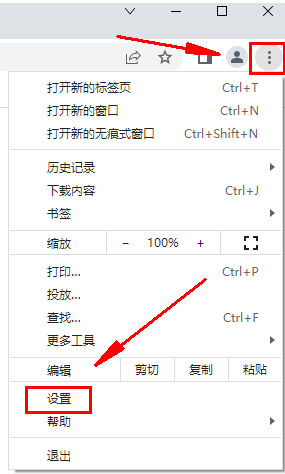
1、首先打开谷歌浏览器,在谷歌浏览器右上角可以看到一个由三个点组成的图标,点击该图标打开谷歌浏览器的菜单窗口,在窗口的列表中点击“设置”,如图所示。
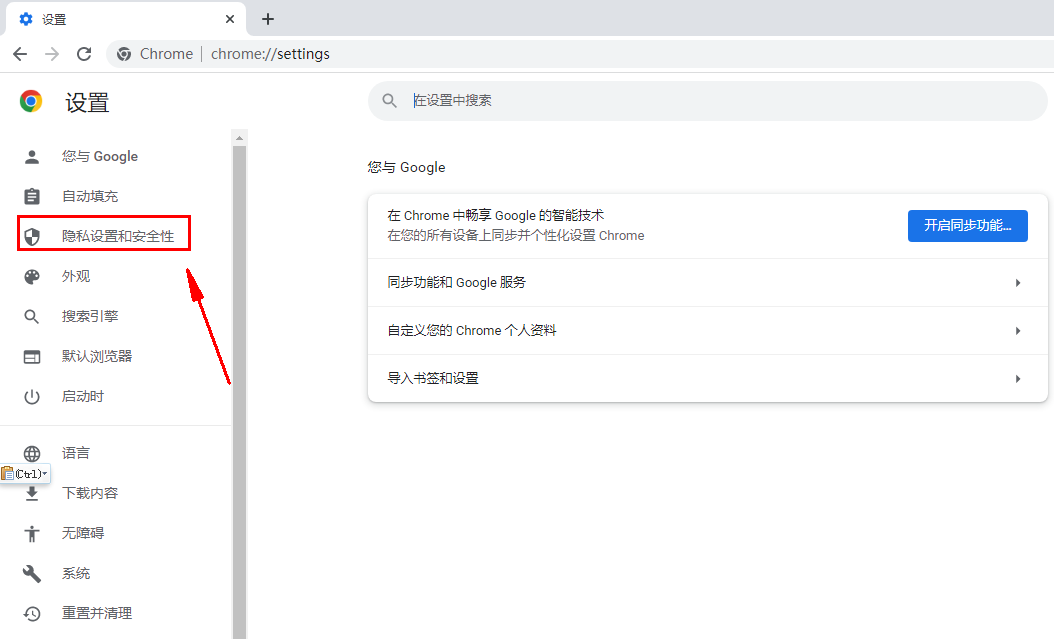
2、此时我们会进入谷歌浏览器的设置页面,在页面左侧的菜单栏中点击“隐私设置和安全性”选项,如图所示。
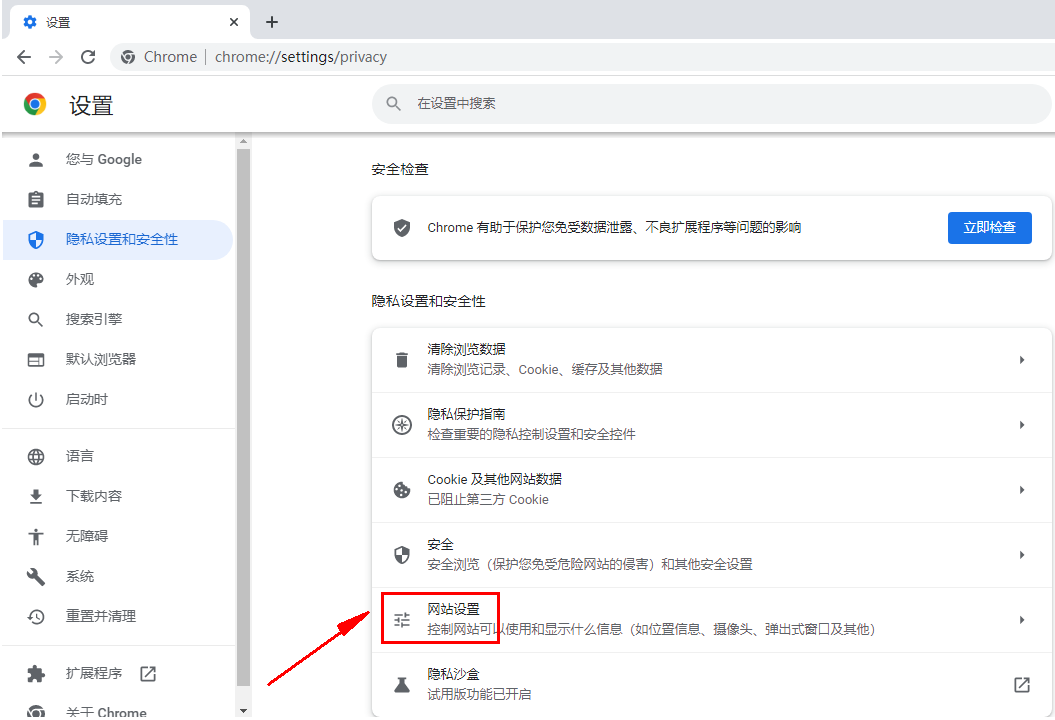
3、此时谷歌浏览器会自动定位到“隐私设置和安全性”设置项,点击下方的“网站设置”,如图所示。
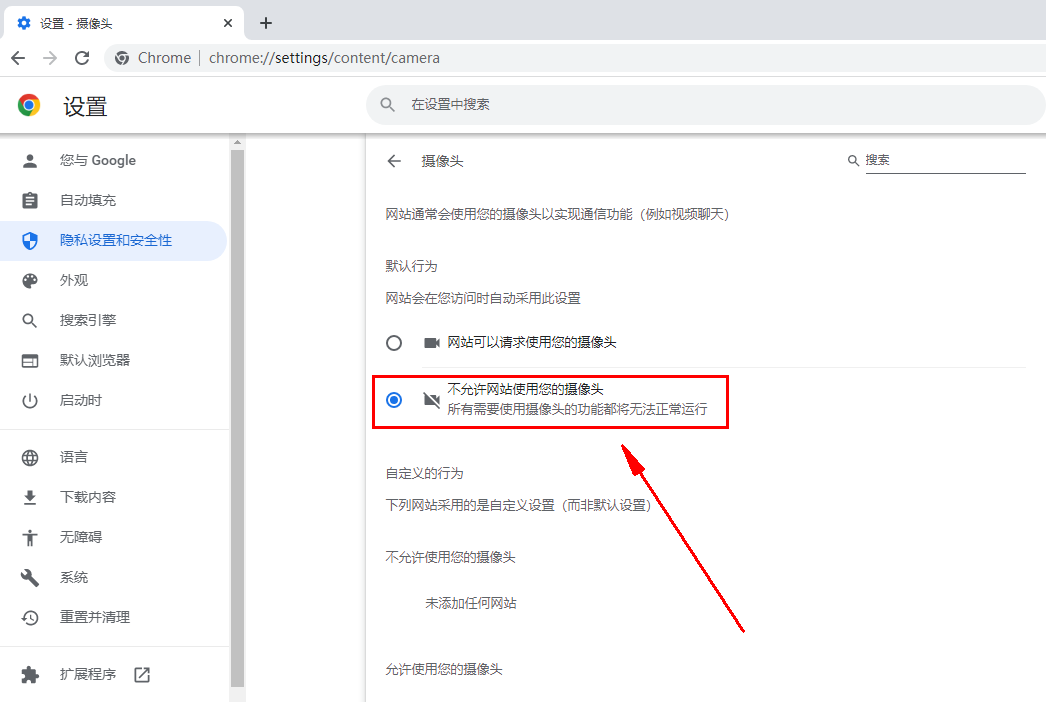
4、进入网站设置页面在权限这一栏中找到“摄像头”这一项,点击打开摄像头设置页面,如图所示。
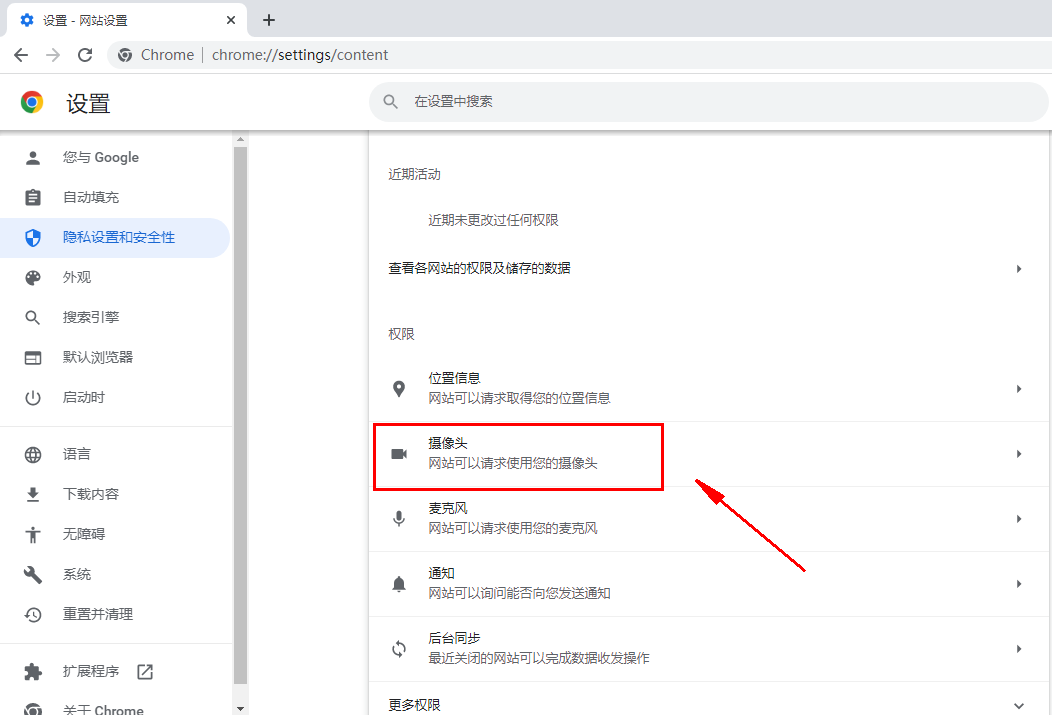
5、在摄像头设置页面中可以看到,选择不需网站使用你的摄像头,如图所示。
上述就是chrome官网站带来的【谷歌浏览器如何禁止使用摄像头-关闭谷歌浏览器摄像头权限的方法】全部内容,希望能够帮助到需要的用户!
上一篇: 安卓版谷歌chrome浏览器将默认启 WebGPU 下一篇: 谷歌推出全新专利,腕带设备能够通过“花式”手势控制增强AR眼镜
相关教程
1
谷歌浏览器书签管理功能优化便捷性测试报告
 1078
1078
 2026/03/30
阅读
2026/03/30
阅读
2
Google Chrome浏览器自动填表数据安全性评测
1566
2026/01/31
阅读
3
苹果设备浏览器记录怎么删干净?教你彻底抹除网页浏览痕迹的秘诀
977
2026/09/04
阅读
4
Google Chrome浏览器多任务标签页操作方便吗
1725
2025/11/24
阅读
5
Chrome浏览器实现标签分组管理技巧
2975
2025/05/25
阅读
6
是不是谷歌浏览器比其他浏览器打开页面更快
2650
2025/05/18
阅读
7
谷歌浏览器下载视频资源自动关闭解决方案
1839
2025/07/02
阅读
8
google浏览器插件如何在网页中注入CSS样式
1364
2025/09/30
阅读
9
google浏览器自动分类保存下载文件的设置教程
1438
2025/09/10
阅读
10
如何通过Google Chrome解决插件与页面冲突
1455
2025/04/29
阅读
