Chrome浏览器如何查看和管理正在下载的文件
在Chrome浏览器中查看和管理正在下载的文件是一个相对简单的过程。以下是详细的步骤和指导:
一、查看正在下载的文件
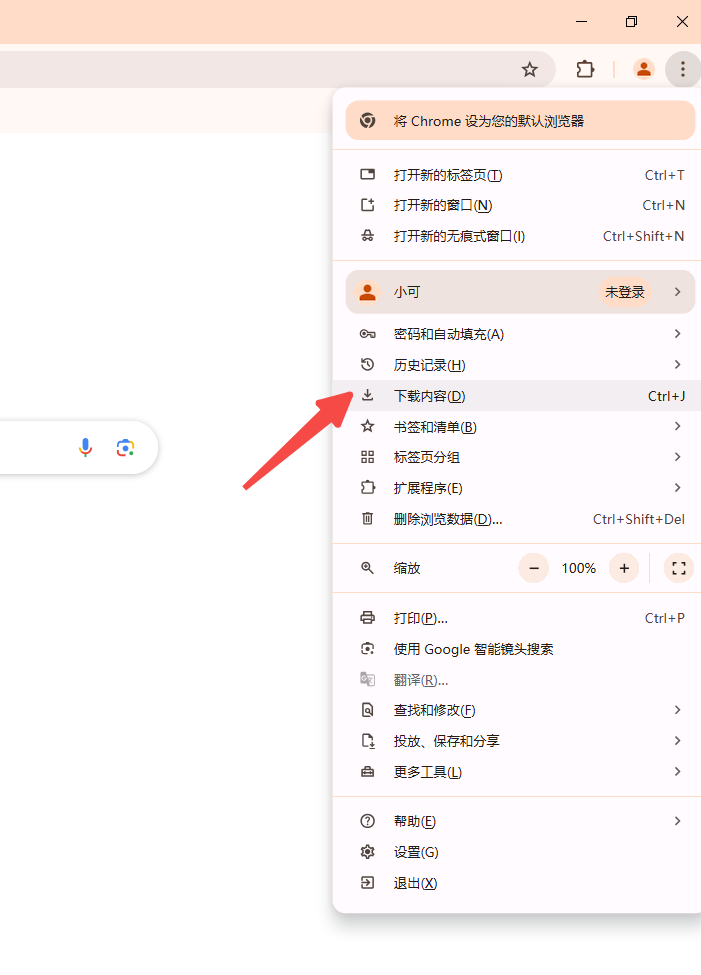
1.打开下载页面:
-点击Chrome浏览器右上角的三点菜单图标(更多选项)。
-在下拉菜单中选择“下载”。这将直接打开一个新的标签页,显示所有当前的下载任务。
2.下载栏:
-如果您不想通过菜单访问,也可以直接在地址栏输入`chrome://downloads/`然后按回车键,这也会打开下载页面。
二、管理正在下载的文件
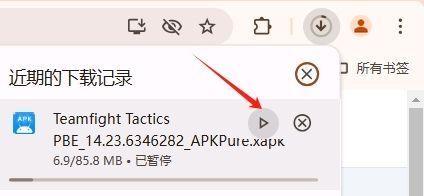
1.暂停和恢复下载:
-在下载页面,每个下载任务旁边都有一个箭头图标。点击这个图标可以展开该任务的详情。
-点击“暂停”按钮可以暂停当前的下载任务,再次点击“继续”可以恢复下载。
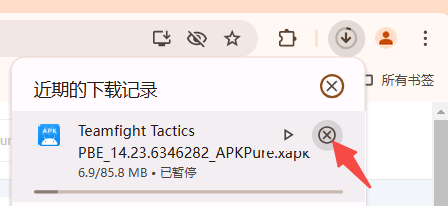
2.取消下载:
-对于不再需要的文件,点击相应任务旁边的三点菜单图标,然后选择“移除此下载”即可取消下载。
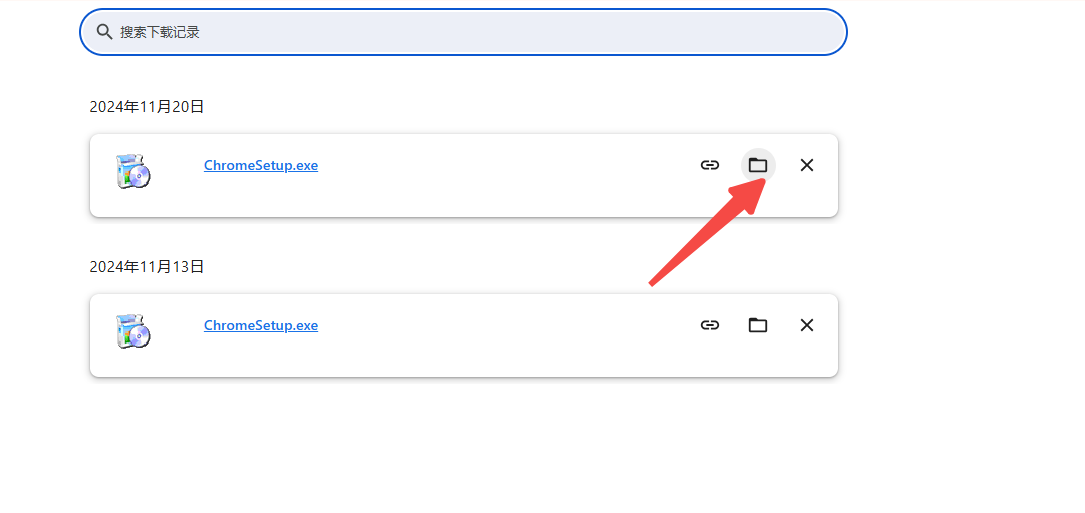
3.打开文件位置:
-在下载任务旁边,有一个文件夹图标。点击这个图标可以直接打开文件所在的文件夹。
-您也可以右键点击下载任务,然后选择“在文件夹中显示”。
4.清除下载历史记录:
-如果您想删除所有的下载记录,可以点击右上角的三点菜单图标,然后选择“清除所有”。
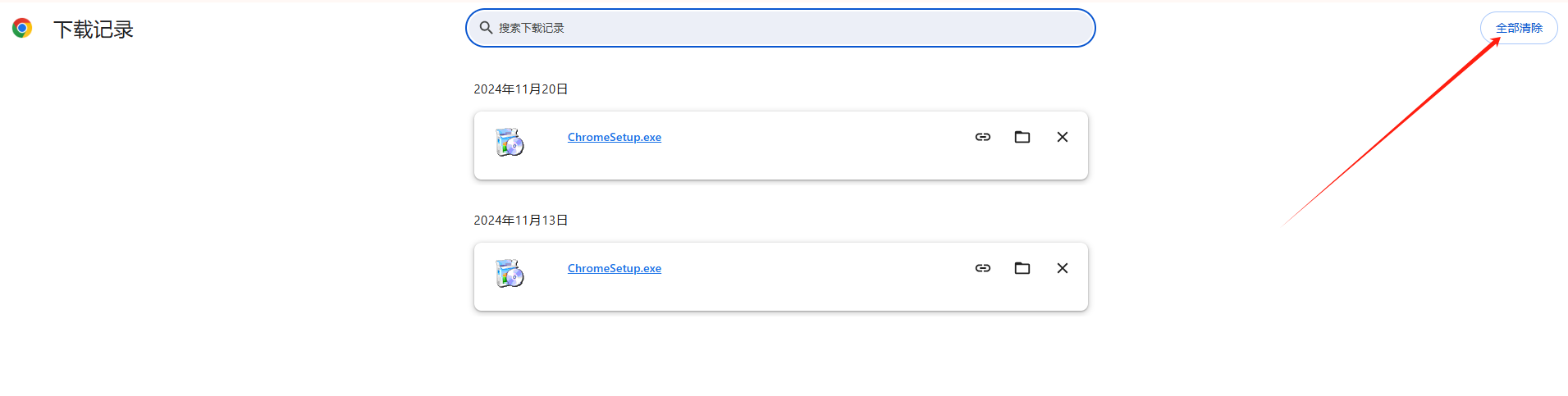
-这将删除所有的下载历史记录,但不会影响已经下载到本地的文件。
三、高级设置
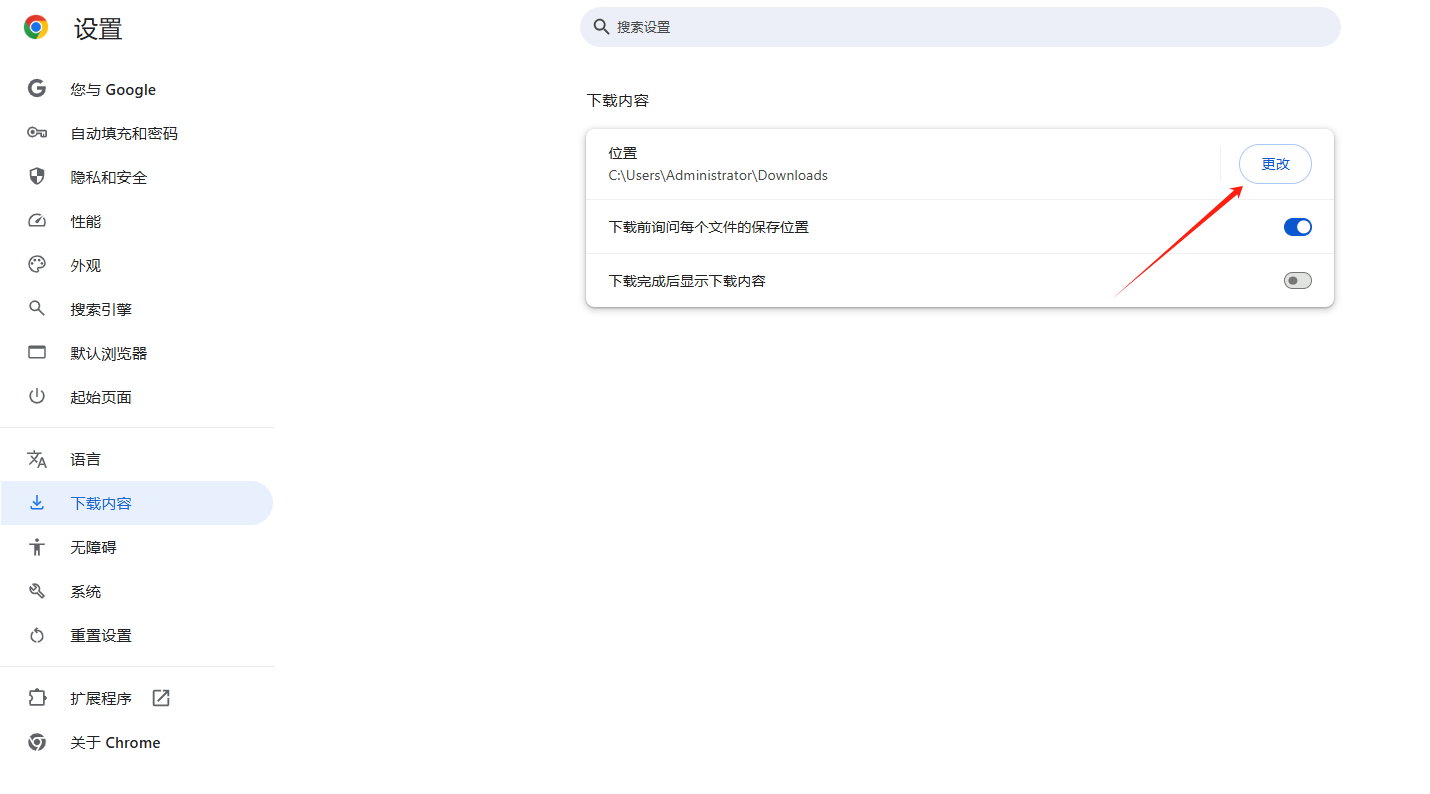
1.更改默认下载位置:
-点击右上角的三点菜单图标,选择“设置”。
-在设置页面左侧找到并点击“高级”,然后在“下载内容”部分,您可以更改默认的下载文件夹位置。
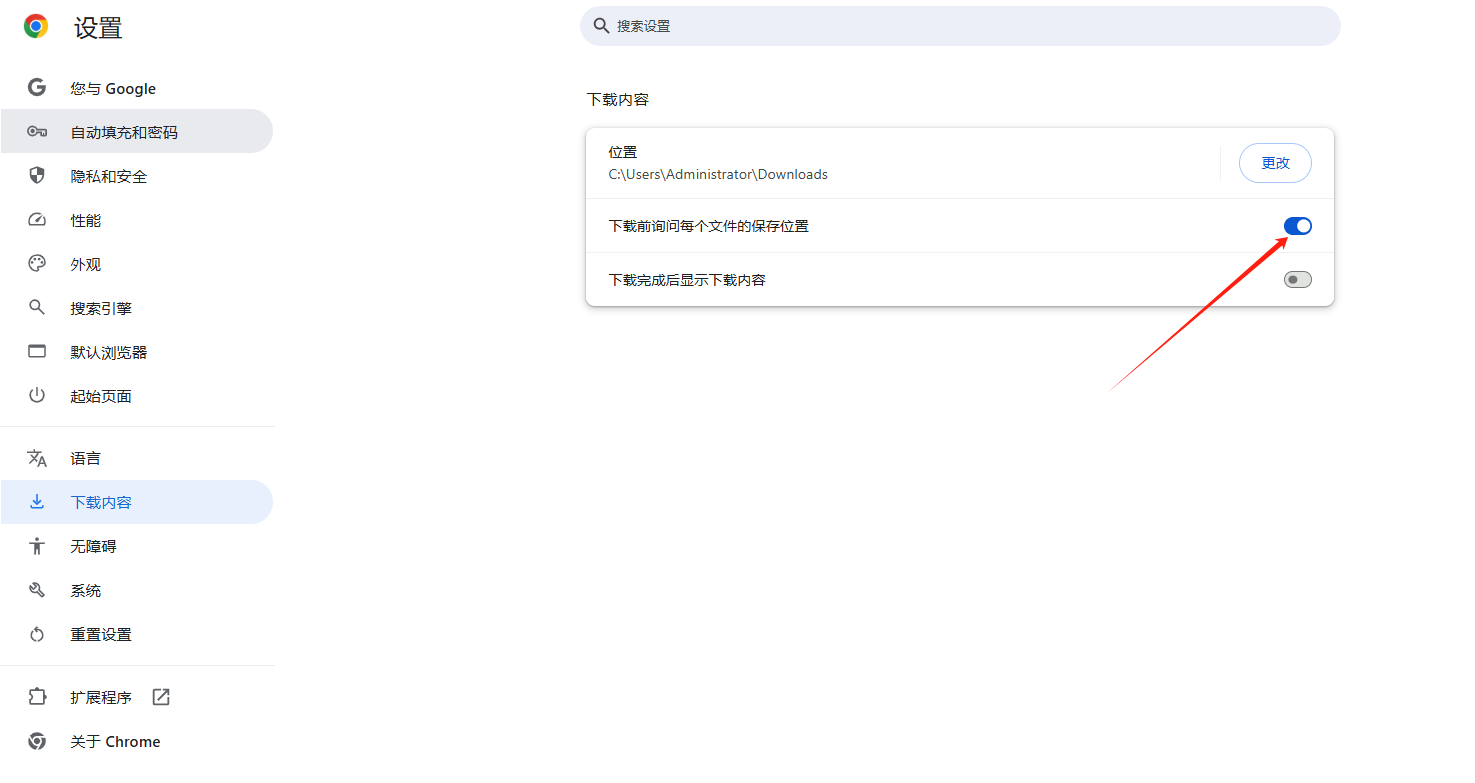
2.自动打开某些类型的文件:
-同样在“下载内容”部分,您可以勾选“下载前询问每个文件的保存位置”,这样每次下载时都会弹出窗口让您选择保存位置。
通过以上步骤,您可以轻松地查看和管理Chrome浏览器中的下载文件。
相关教程
1
Chrome浏览器下载路径权限问题修复教程
 1292
1292
 2025/08/06
阅读
2025/08/06
阅读
2
谷歌浏览器自动填充密码功能安全设置教程
1720
2025/07/13
阅读
3
如何在Chrome浏览器中调试并解决性能瓶颈
1493
2025/05/05
阅读
4
如何通过Chrome浏览器提升页面中的图片压缩效果
1255
2025/04/04
阅读
5
谷歌浏览器标签页分组支持自动分类吗
1235
2025/07/06
阅读
6
手机版谷歌浏览器如何调出电脑版
130959
2023/05/21
阅读
7
谷歌浏览器在哪里查看证书
53619
2024/07/27
阅读
8
谷歌浏览器下载任务日志导出方法
1809
2025/05/30
阅读
9
Chrome浏览器崩溃原因分析及修复步骤
1775
2025/07/20
阅读
10
谷歌浏览器跨设备书签整理操作方法教程
1101
2025/11/18
阅读
